
전광판에 시계·D-day·날씨·QR코드 넣는 법 (HDPlayer)
한눈에 보기
도구 줄에서 [시계], [타이머] (D-day용), [날씨], [QR코드] 버튼을 누르면 그 칸이 생깁니다. 다만 날씨는 전광판이 인터넷에 연결돼 있어야 나옵니다.
메뉴 이름은 HDPlayer 버전에 따라 조금 다를 수 있습니다. 화면이 다르게 보이면 1666-1548로 전화 주세요.
무엇이 필요한가요?
| 넣을 것 | 버튼 | 필요한 것 |
|---|---|---|
| 시계·날짜 | [시계] | 없음 (전광판 시간이 맞아야 함) |
| D-day 카운트다운 | [타이머] | 없음 |
| 날씨 | [날씨] | 전광판 인터넷 연결 |
| QR코드 | [QR코드] | 지원 기종(A3L·A4L·A5L·A6L·A7·A8) |
| 웹페이지 | [HTML] | 지원 기종(A4·A5·A6 계열 등) + 인터넷 |
| 외부 화면(HDMI) | [HDMI 입력] | 지원 기종(A4·A5·A6 계열 등) |
우리 전광판 기종을 모르시면 1666-1548로 물어봐 주세요.
시계 넣기
[시계]를 누르면 아날로그 시계, 숫자 시계, 그림 시계 중 고를 수 있습니다. 날짜·요일 표시, 글꼴, 크기, 색을 정합니다.
시계가 틀리면 시간 맞추는 법을 보세요.
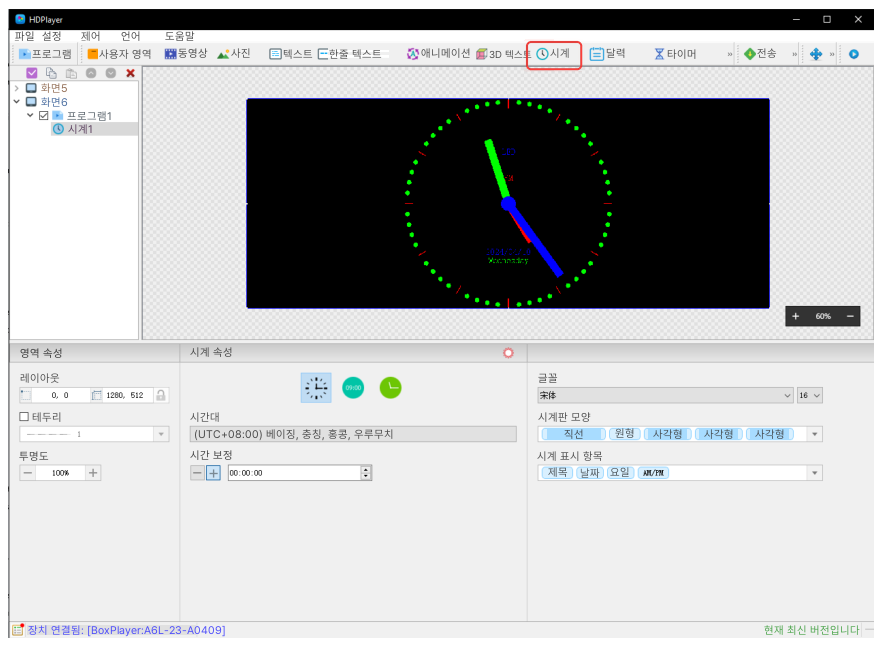
[시계] 넣기와 속성
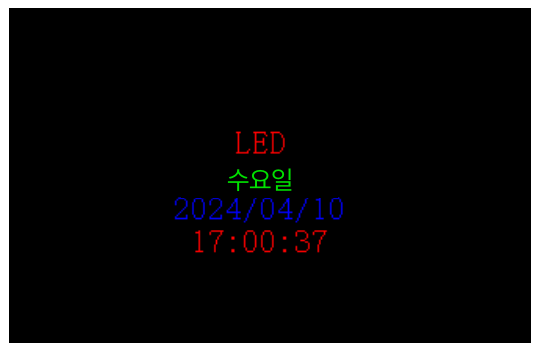
숫자 시계 예
D-day 카운트다운 (수능·졸업식·개교기념일)
- 도구 줄의 [타이머]를 누릅니다.
- 목표 날짜와 시간을 넣고, 남은 날을 셀지 지난 날을 셀지 고릅니다.
- 표시 모양, 글꼴, 크기, 색을 정합니다.
앞에 “수능까지”처럼 글자 칸을 하나 더 넣으면 보기 좋습니다.
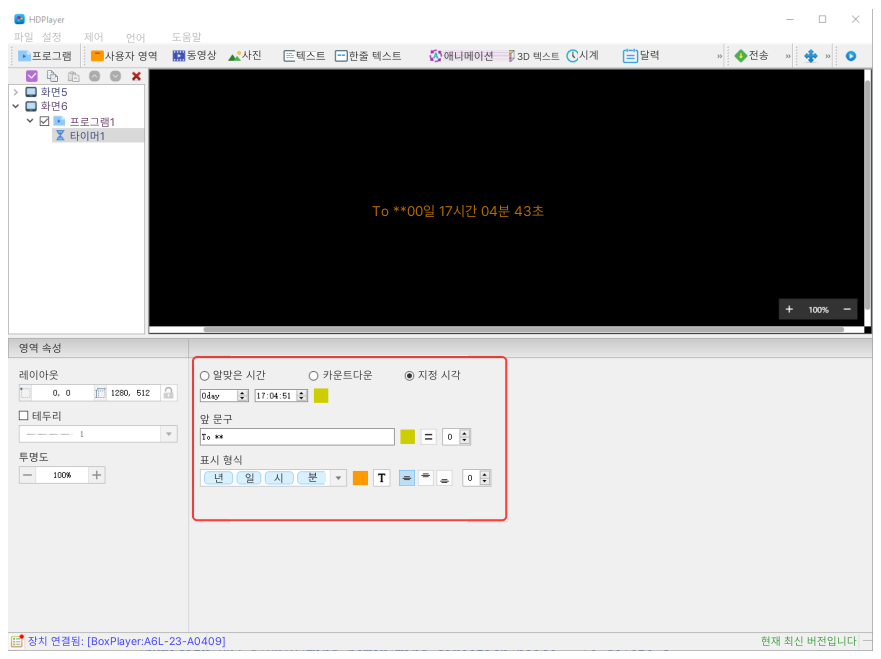
[타이머] 속성(목표 시간)
날씨
[날씨]를 누르고 속성에서 도시를 고릅니다. 전광판이 인터넷에 연결돼 있어야 날씨 정보를 받아 옵니다.
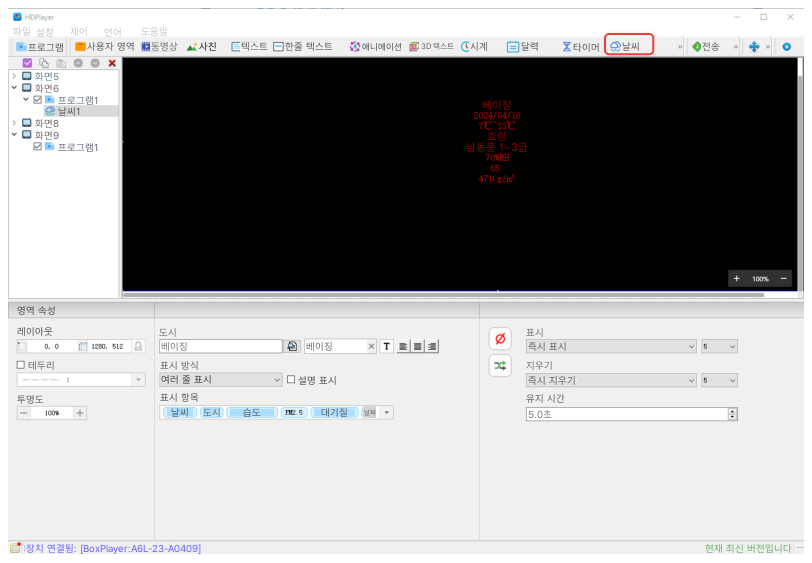
[날씨] 넣기
QR코드
[QR코드]에 홈페이지 주소를 넣고 보내면, 지나가는 사람이 휴대폰으로 찍어 바로 볼 수 있습니다. 학교 홈페이지, 행사 신청서, 설문 주소에 쓰기 좋습니다.
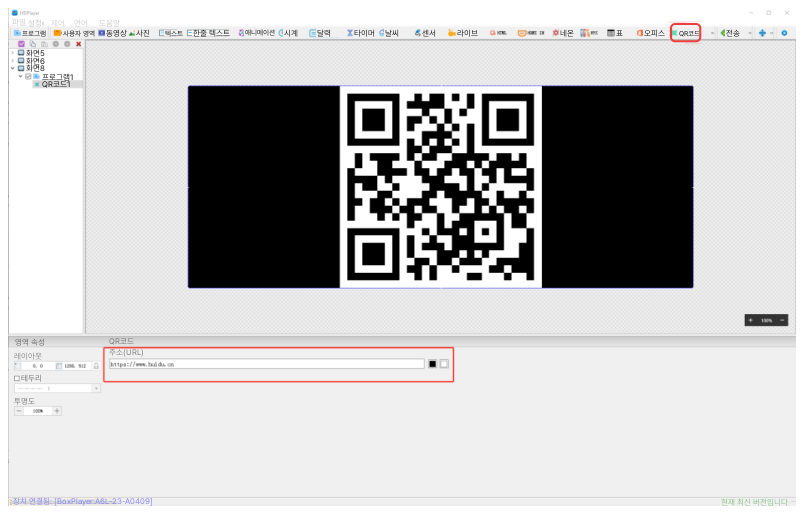
[QR코드] 넣기
자주 묻는 질문
Q. QR코드 버튼이 안 보여요.
지원하지 않는 기종입니다. QR코드를 그림으로 만들어 사진으로 넣으시면 같은 효과를 낼 수 있습니다.
Q. D-day가 하루 틀려요.
목표 시간을 0시로 넣었는지, 전광판 날짜가 맞는지 확인해 주세요.
(주)샤인라이트는 2014년부터 학교·관공서 LED전광판을 설치하고, 설치 뒤 사용법 안내와 원격 점검까지 끝까지 책임지는 회사입니다. 사용하다 막히면 언제든 1666-1548로 연락 주세요.