
HDPlayer 설치하고 전광판과 연결하는 법
한눈에 보기
설치 파일을 실행해 [다음]만 누르면 설치가 끝나고, 랜선을 꽂으면 따로 설정 없이 연결됩니다. 연결되면 HDPlayer 왼쪽 아래에 전광판 이름과 ID가 나옵니다.
담당자가 바뀌었거나 컴퓨터를 새로 바꾸셨을 때 가장 먼저 보실 글입니다.
메뉴 이름은 HDPlayer 버전에 따라 조금 다를 수 있습니다. 화면이 다르게 보이면 1666-1548로 전화 주세요.
1. HDPlayer 설치하기
- 설치 파일(HDPlayer로 시작하는 .exe 파일)을 두 번 누릅니다. 설치 파일이 없으시면 1666-1548로 연락 주세요. 우리 전광판에 맞는 버전을 보내 드립니다.
- 언어를 고르고 [확인]을 누릅니다. 보통 컴퓨터 언어(한국어)로 저절로 맞춰집니다.
- [다음] → 설치 종류 확인 → [다음] → 설치 위치 확인 → [설치] → [마침] 순서로 누릅니다.
지우는 법: 윈도우 [시작] → [모든 프로그램] → [HDPlayer] → [HDPlayer 제거]를 누르면 됩니다.
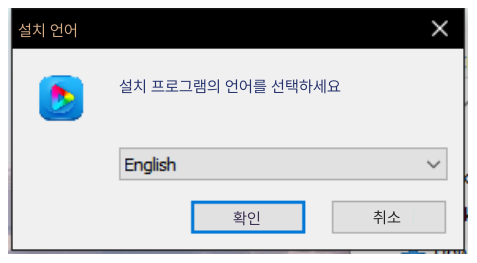
설치 언어 고르기
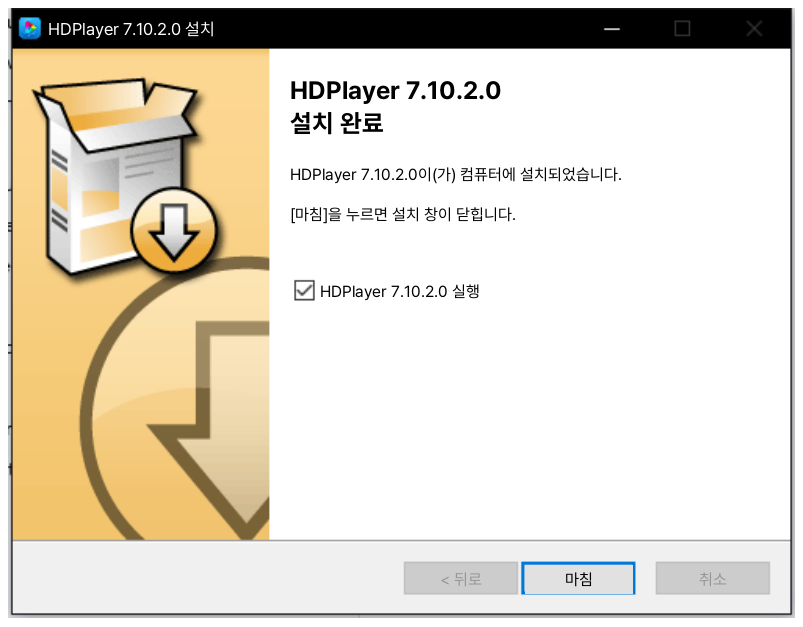
설치 완료
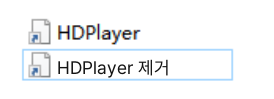
지우기: 시작 메뉴의 HDPlayer 제거
2. 전광판과 연결하기: 세 가지 방법
| 방법 | 이럴 때 | 따로 설정 |
|---|---|---|
| 랜선으로 바로 | 전광판 가까이 컴퓨터가 있을 때 | 필요 없음 |
| 공유기(교내망)로 | 교무실·행정실 컴퓨터에서 쓸 때, 여러 대를 한 컴퓨터로 관리할 때 | 대부분 필요 없음 |
| 와이파이로 | 제어카드에 와이파이 부품이 달려 있을 때 | 처음 한 번 |
랜선으로 바로 연결
랜선을 꽂으면 제어카드 랜 구멍에 초록 불이 켜지고 주황 불이 깜빡입니다. 1분 안쪽으로 기다리면 컴퓨터 오른쪽 아래에 네트워크 아이콘이 정상으로 바뀝니다. 그다음 HDPlayer를 켜면 왼쪽 아래에 장치 이름과 ID가 보입니다.

컴퓨터 오른쪽 아래 네트워크 아이콘(정상)
공유기(교내망)로 연결
전광판과 컴퓨터가 같은 공유기에 연결돼 있으면 한 컴퓨터에서 여러 전광판을 한꺼번에 관리할 수 있습니다. 보통은 자동으로 IP를 받아 바로 됩니다.
학교 전산망처럼 망이 나뉘어 있어 전광판이 안 보이면 고정 IP를 넣어야 합니다. 이 작업은 학교 전산 담당 선생님과 함께 해야 해서, 저희에게 연락 주시면 원격으로 같이 맞춰 드립니다.
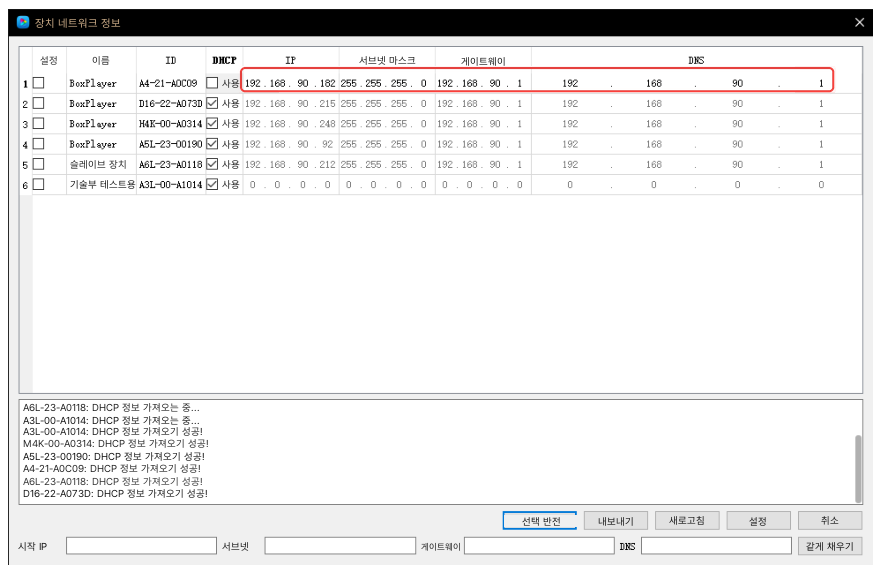
고정 IP 넣는 [네트워크 설정] 창
와이파이로 연결
제어카드에 와이파이 부품이 있으면 [제어] → [장치 정보]에 와이파이 탭이 보입니다. 이 탭이 없으면 와이파이 부품이 없는 기종입니다.
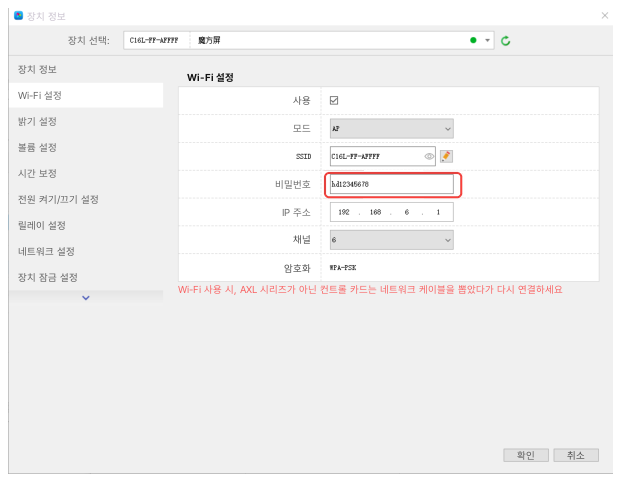
[장치 정보]의 와이파이 탭
장치가 안 보일 때 확인할 것
- 전광판 전원이 켜져 있나요?
- 랜선 양쪽이 끝까지 꽂혀 있고, 제어카드 랜 구멍에 불이 들어오나요?
- 컴퓨터 오른쪽 아래 네트워크 아이콘에 빨간 X나 노란 느낌표가 있지 않나요?
- 공유기로 연결했다면, 전광판과 컴퓨터가 같은 공유기에 있나요?
모두 맞는데도 안 보이면 1666-1548로 전화 주세요. 원격으로 확인해 드립니다.
자주 묻는 질문
Q. 컴퓨터를 새로 바꿨어요. 다시 설치해야 하나요?
네, 새 컴퓨터에 HDPlayer를 설치하고 연결하시면 됩니다. 예전에 만든 화면 파일은 예전 컴퓨터에서 [파일] → [다른 이름으로 저장]으로 USB에 옮겨 와서 여시면 그대로 쓸 수 있습니다.
Q. 노트북으로도 되나요?
네. 윈도우 노트북에 설치하고 랜선이나 와이파이로 연결하시면 됩니다.
Q. 한 컴퓨터로 전광판 여러 대를 관리할 수 있나요?
네. 같은 공유기(망)에 있으면 한 컴퓨터에서 모두 보이고, 한 번에 보낼 수도 있습니다. 전광판으로 보내는 법을 참고하세요.
(주)샤인라이트는 2014년부터 학교·관공서 LED전광판을 설치하고, 설치 뒤 사용법 안내와 원격 점검까지 끝까지 책임지는 회사입니다. 사용하다 막히면 언제든 1666-1548로 연락 주세요.