
전광판으로 보내는 법, 랜선·여러 대·USB (HDPlayer)
한눈에 보기
연결돼 있으면 [보내기] 한 번이면 됩니다. 연결이 안 되는 곳은 USB로 내보내기 → 전광판에 꽂기로 옮기시면 됩니다.
HDPlayer에서 고친 내용은 보내야 전광판에 나옵니다.
메뉴 이름은 HDPlayer 버전에 따라 조금 다를 수 있습니다. 화면이 다르게 보이면 1666-1548로 전화 주세요.
방법 1. 랜선(네트워크)으로 보내기
- 내용을 다 만들고 저장합니다.
- 왼쪽 목록에서 화면을 고르고 [보내기]를 누릅니다.
- 다 보내지면 전광판에 바로 나옵니다.
방법 2. 여러 전광판에 한 번에 보내기
[제어] → [여러 대 보내기] (클러스터 전송)를 엽니다.
- 같은 기종·같은 크기·같은 내용이면: 화면 하나만 만들고, 보낼 장치 ID들에 체크한 뒤 [보내기].
- 크기나 내용이 다르면: 화면을 여러 개 만들고, 화면마다 맞는 장치를 골라 보냅니다.
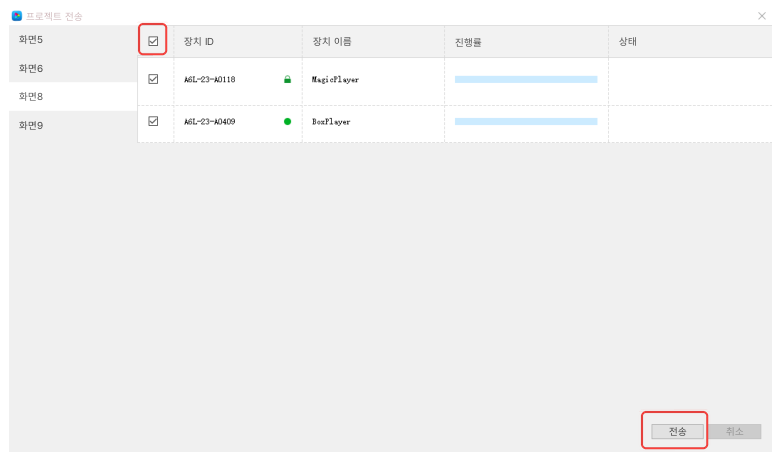
[여러 대 보내기] 창. 장치 ID 체크
방법 3. USB로 옮기기
- 컴퓨터에 USB를 꽂고 [USB로 내보내기]를 누른 뒤 ‘복사’를 고릅니다.
- USB를 전광판 제어카드 USB 구멍에 꽂습니다. 전광판에 복사 중이라는 안내가 나옵니다.
- 복사가 끝나면 USB를 뽑아도 됩니다. 새 내용이 바로 나옵니다.
USB 구멍이 손 닿지 않는 곳에 있으면 5m 이내 USB 연장선을 써도 됩니다.
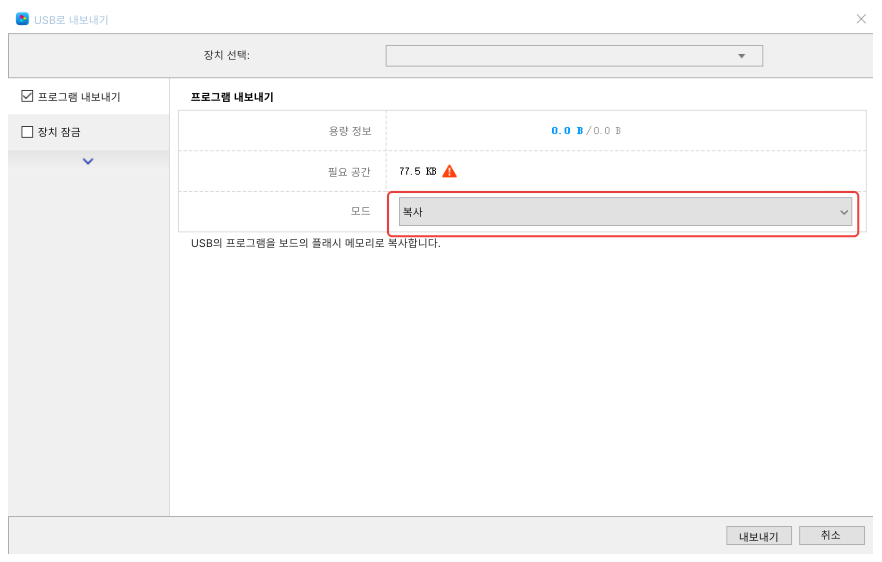
[USB로 내보내기] 창. '복사'
방법 4. USB를 꽂은 채로 계속 틀기
내보낼 때 ‘재생’을 고르면, USB를 꽂아 둔 동안 USB 안의 내용을 바로 틉니다. 다시 켤 필요가 없고, USB 용량만큼 많은 내용을 넣을 수 있습니다. 동영상이 많은 곳에 좋습니다.
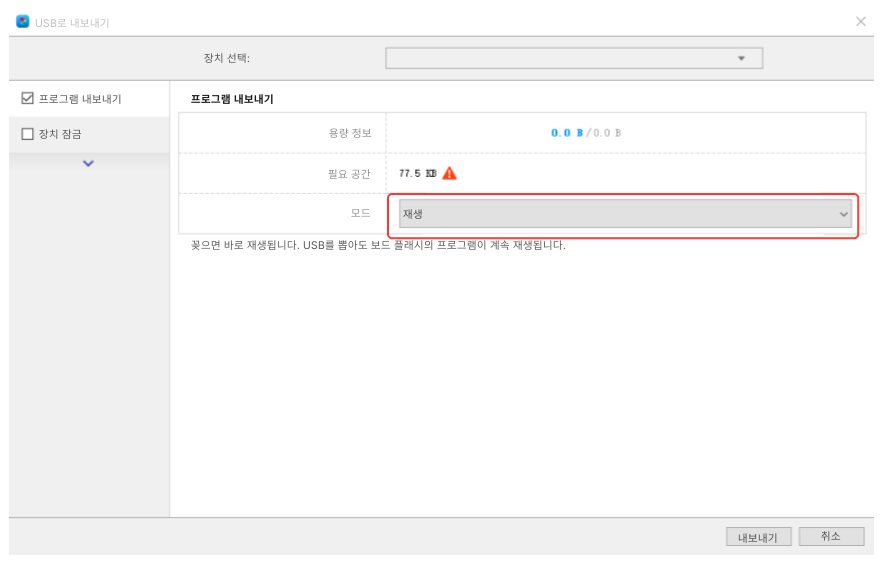
[USB로 내보내기] 창. '재생'
USB로 같이 바꿀 수 있는 것
USB로 내보내기 화면에서는 내용 말고도 이런 것을 함께 넣을 수 있습니다.
- 밝기 (직접·시간대별·자동)
- 시간 맞추기
- 켜고 끄기 예약
- 와이파이 이름·비밀번호
- 기기 잠금: 잠금을 켜면 아무 USB나 꽂아서 내용을 바꿀 수 없습니다. 비밀번호를 넣어야 바뀝니다. 누구나 지나다니는 곳에 설치된 전광판이라면 켜 두시길 권합니다.
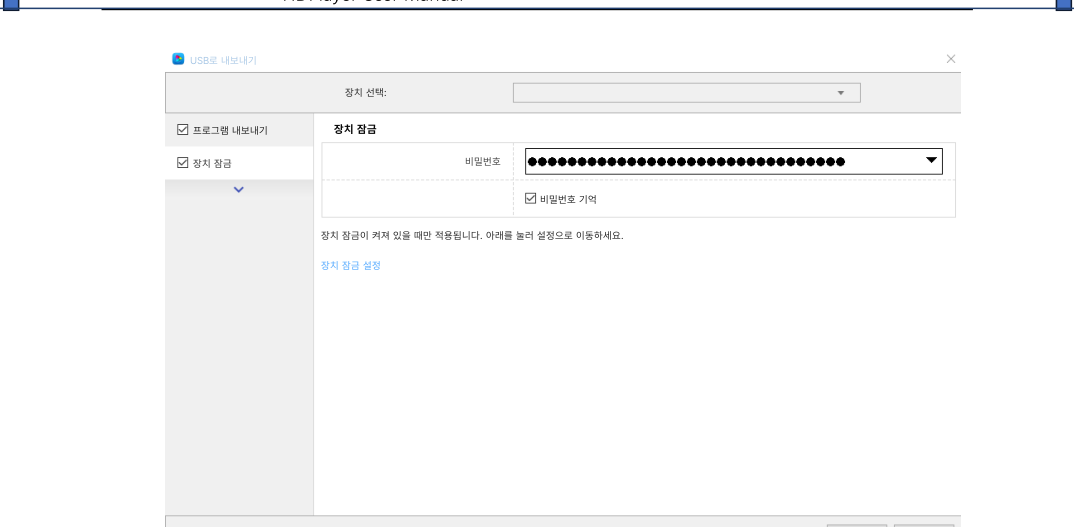
기기 잠금 칸
자주 묻는 질문
Q. 보내기를 눌렀는데 아무 변화가 없어요.
장치가 연결돼 있는지(왼쪽 아래 장치 ID) 확인하세요. 안 보이면 연결하는 법을 보시거나 USB로 옮겨 주세요.
Q. USB를 꽂았는데 '장치가 잠겼습니다'라고 나와요.
기기 잠금이 켜져 있습니다. USB로 내보내기 화면의 기기 잠금 칸에 비밀번호를 넣고 다시 내보내세요. 비밀번호를 모르시면 연락 주세요.
Q. USB는 어떤 걸 써야 하나요?
일반 USB 메모리면 됩니다. 인식이 안 되면 다른 USB로 바꿔 보세요.
(주)샤인라이트는 2014년부터 학교·관공서 LED전광판을 설치하고, 설치 뒤 사용법 안내와 원격 점검까지 끝까지 책임지는 회사입니다. 사용하다 막히면 언제든 1666-1548로 연락 주세요.