
전광판이 이상할 때 혼자 확인하는 법 (밝기·긴급 공지·멈춤)
한눈에 보기
밝기는 [제어] → [밝기 설정], 급한 공지는 [끼워 넣기], 화면 멈춤은 [장치 재시작]으로 대부분 해결됩니다. 화면에 줄이 가거나 일부가 꺼졌다면 부품 문제일 수 있으니 바로 연락 주세요.
메뉴 이름은 HDPlayer 버전에 따라 조금 다를 수 있습니다. 화면이 다르게 보이면 1666-1548로 전화 주세요.
너무 밝거나 어두울 때: 밝기 조절
[제어] → [밝기 설정]에서 장치를 고르고, 아래에 “밝기 가져오기 성공”이 뜨면 바꿀 수 있습니다.
| 방식 | 설명 |
|---|---|
| 직접 | 지금 밝기를 바로 정합니다 |
| 시간대별 | 낮에는 밝게, 저녁엔 어둡게. 기본 3개 시간대, [추가]로 더 |
| 자동 | 바깥 밝기에 맞춰 저절로. 밝기 센서가 있어야 됩니다 |
저녁에 실내 전광판이 너무 밝으면 눈이 부시고 전기도 더 듭니다. 시간대별 설정을 권합니다.
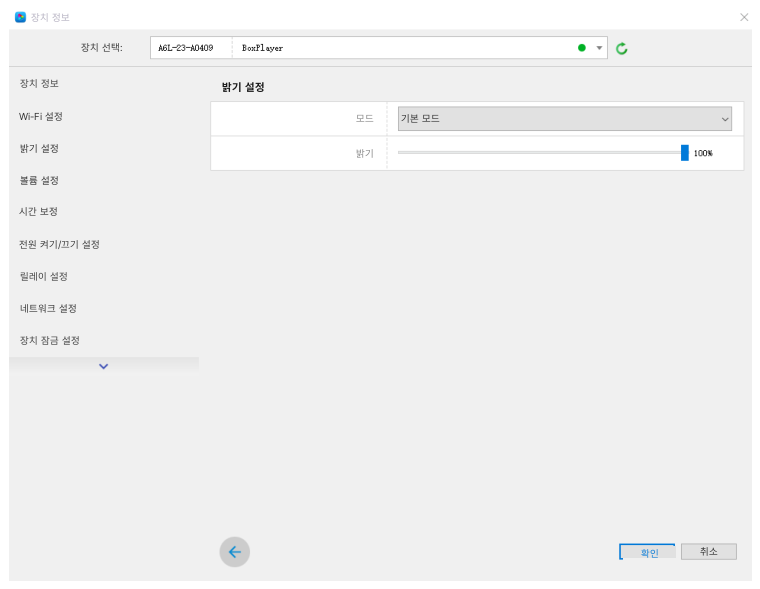
[밝기 설정] 창
급한 공지를 바로 띄워야 할 때: 끼워 넣기
끼워 넣기(인서트) 프로그램을 쓰면 지금 나오는 내용을 잠시 멈추고 급한 공지를 먼저 보여 줍니다. 공지가 끝나면 원래 내용을 이어서 틀지, 공지를 지울지 고를 수 있습니다. 정해진 시간이나 주기로 끼워 넣을 수도 있습니다.
예: 기상 특보로 인한 등교 시간 변경, 행사 장소 변경
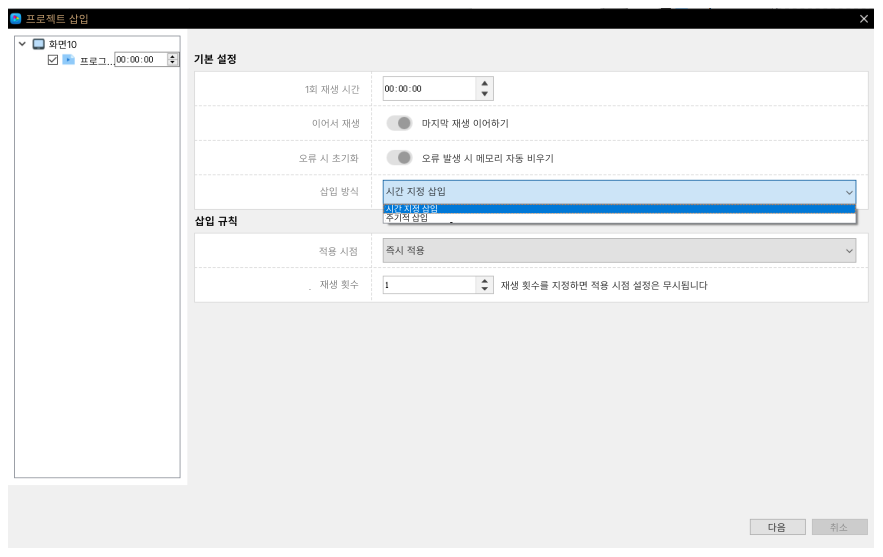
끼워 넣기(인서트) 설정
화면이 멈추거나 까맣게 될 때
- 전광판 전원을 껐다 켜 봅니다.
- 자주 그러면 [제어] → [기타 설정] → [장치 재시작]에서 매일 새벽이나 요일을 정해 자동으로 다시 켜지게 합니다.
- 예약 끄기 시간이 아닌지도 확인하세요. 켜고 끄기 예약
LED 점이 다 켜지는지 확인: 화면 테스트
[제어] 메뉴의 화면 테스트로 색 블록, 격자, 밝기 단계 화면을 띄워 꺼진 점이나 색이 다른 부분이 있는지 볼 수 있습니다. 제어카드의 TEST 버튼을 눌러도 됩니다.
꺼진 칸이 보이면 사진을 찍어 카카오톡 채널로 보내 주세요. 모듈(LED 판) 교체가 필요한지 바로 알려 드립니다.
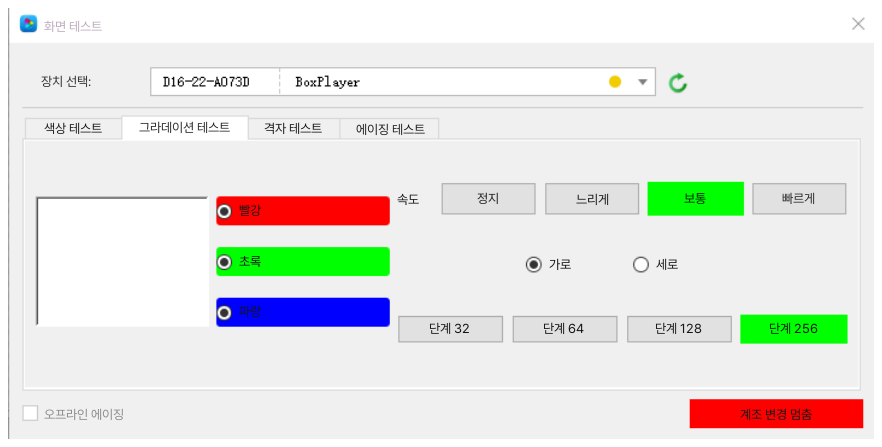
[화면 테스트] 창
이런 건 직접 하지 마세요
- 하드웨어 설정(비밀번호를 묻는 메뉴): 모듈을 맞추는 설정이라 잘못 바꾸면 화면 전체가 깨집니다.
- 펌웨어 업그레이드: 도중에 전기가 나가면 제어카드가 고장 날 수 있습니다.
필요하면 저희가 원격지원으로 맞춰 드립니다. 1666-1548.
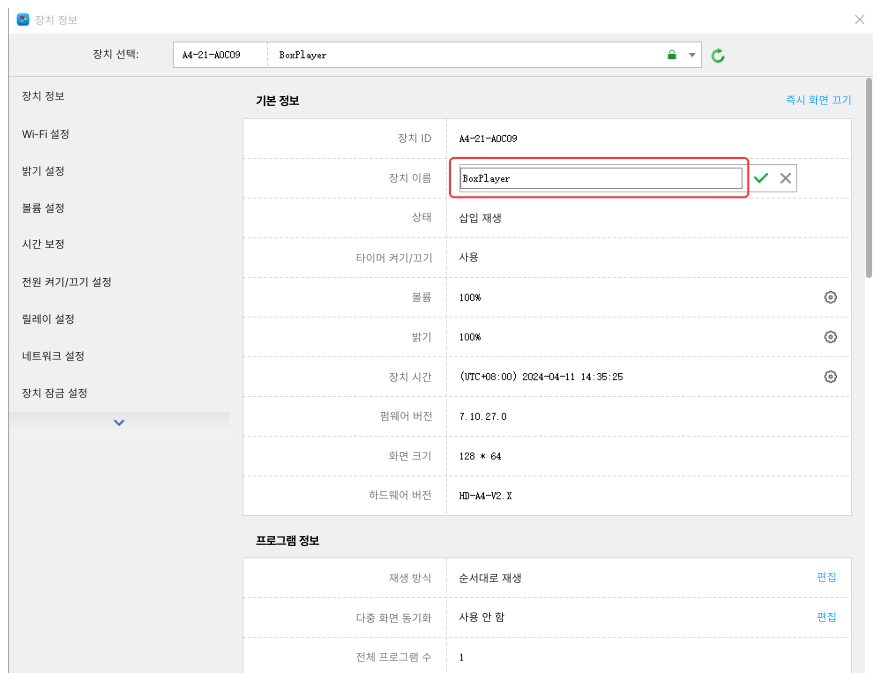
[장치 이름] 바꾸는 곳
자주 묻는 질문
Q. 화면에 줄이 가거나 글자가 깨져요.
모듈 설정이나 부품 문제입니다. 직접 고치기 어려우니 사진과 함께 연락 주세요.
Q. 일부 칸만 까매요.
그 칸의 모듈이나 전원 장치 문제일 수 있습니다. 하자보수 기간 안이면 무상으로 고쳐 드립니다.
Q. 전광판 이름을 바꾸고 싶어요.
[제어] → [장치 정보] → [장치 이름]에서 바꿀 수 있습니다. 여러 대일 때 “정문”, “강당”처럼 이름을 붙이면 헷갈리지 않습니다.
(주)샤인라이트는 2014년부터 학교·관공서 LED전광판을 설치하고, 설치 뒤 사용법 안내와 원격 점검까지 끝까지 책임지는 회사입니다. 사용하다 막히면 언제든 1666-1548로 연락 주세요.