
HDPlayer 기본 구조, 화면·프로그램·영역 한 번에 이해하기
한눈에 보기
HDPlayer는 화면 → 프로그램 → 영역 세 단계로 되어 있습니다. 화면은 전광판 한 대, 프로그램은 ‘한 장면’, 영역은 그 장면 안의 칸(글자 칸, 사진 칸)입니다.
이 세 가지만 알면 나머지 기능은 모두 쉽게 따라 하실 수 있습니다.
메뉴 이름은 HDPlayer 버전에 따라 조금 다를 수 있습니다. 화면이 다르게 보이면 1666-1548로 전화 주세요.
세 단계를 학교 게시판에 비유하면
| HDPlayer | 비유 | 하는 일 |
|---|---|---|
| 화면 | 게시판 한 개 | 전광판 한 대. 크기(점 개수)를 정합니다 |
| 프로그램 | 게시판에 붙이는 포스터 한 장 | 한 장면. 여러 장을 만들면 차례로 넘어갑니다 |
| 영역 | 포스터 안의 글 상자·사진 칸 | 실제 내용이 들어가는 칸 |
예를 들어 “1장: 입학을 축하합니다(글자) / 2장: 학교 행사 사진 / 3장: 시계와 날짜”처럼 프로그램 3개를 만들면 전광판에 차례대로 나옵니다.
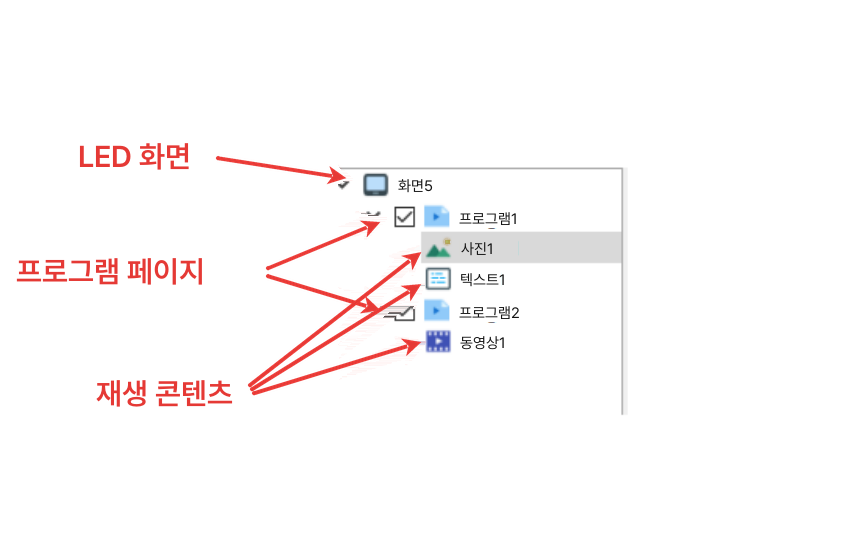
왼쪽 목록: 화면 → 프로그램 → 영역
만드는 순서
- 화면 만들기: [파일] → [새로 만들기]. 화면 크기는 전광판 화면 크기 맞추는 법을 보세요.
- 프로그램 넣기: 위쪽 도구 줄의 [프로그램]을 누릅니다. 화면을 먼저 만들어야 프로그램을 넣을 수 있습니다.
- 영역 넣기: 도구 줄에서 [글자], [사진], [동영상], [시계] 같은 버튼을 누르면 그 칸이 생깁니다.
- 위치·크기 조정: 미리보기 화면에서 칸을 끌어 옮기거나, 오른쪽 속성 칸에 X·Y·너비·높이를 넣습니다.
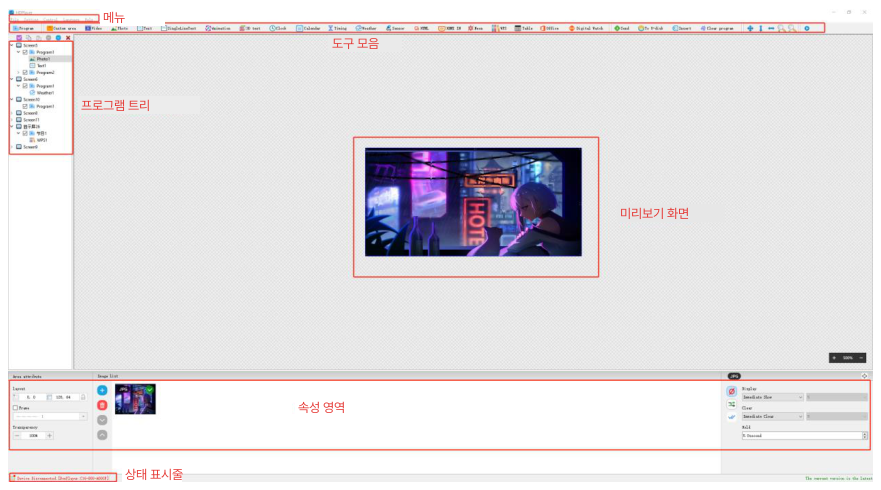
HDPlayer 전체 화면(위 도구 줄, 왼쪽 목록, 가운데 미리보기, 아래 속성)
겹칠 때는 나중에 넣은 것이 위로
한 프로그램 안의 영역들은 동시에 나옵니다. 칸이 겹치면 나중에 넣은 칸이 위에 보입니다. 사진 위에 글자를 얹고 싶으면 사진을 먼저, 글자를 나중에 넣으세요.
프로그램마다 정할 수 있는 것
프로그램을 누르면 오른쪽 속성 칸에서 이런 것을 정합니다.
- 재생 시간: 이 장면을 몇 초 보여 줄지
- 지정 시간 재생: 정해진 시간대에만 나오게(예: 등교 시간 환영 문구)
- 배경 음악·테두리
바꾼 설정은 전광판으로 보내야 적용됩니다.
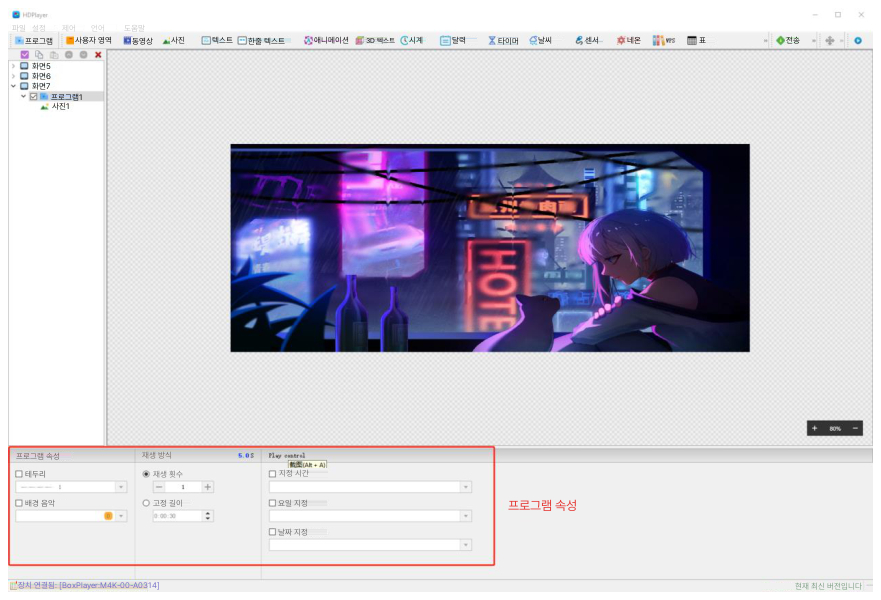
프로그램 속성(재생 시간·지정 시간)
미리보기와 저장
- 미리보기: 도구 줄의 재생 버튼을 누르면 컴퓨터 화면에서 먼저 볼 수 있습니다. 재생 중에는 고칠 수 없으니 멈춤(정지)을 누른 뒤 고치세요.
- 저장: [파일] → [저장] 또는 Ctrl+S. 다음에 [파일] → [열기]로 다시 엽니다.
- 다른 곳에 저장: [파일] → [다른 이름으로 저장]으로 USB나 바탕화면에 저장해 두면 컴퓨터를 바꿔도 그대로 씁니다.
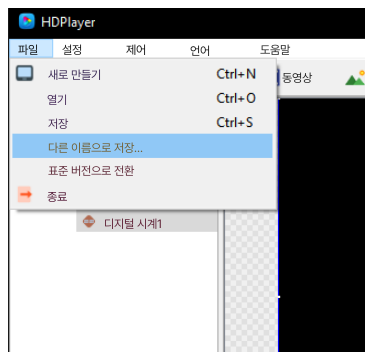
[파일] 메뉴의 저장·다른 이름으로 저장
자주 묻는 질문
Q. 내용이 너무 빨리 넘어가요.
프로그램 속성의 재생 시간을 늘리거나, 글자·사진 칸의 표시 속도와 머무는 시간을 늘려 주세요.
Q. 한 장면만 계속 보여 주고 싶어요.
프로그램을 하나만 두시면 그 장면이 계속 나옵니다.
Q. 실수로 칸을 지웠어요.
저장하기 전이라면 HDPlayer를 저장하지 않고 닫은 뒤 다시 여시면 마지막 저장 상태로 돌아갑니다.
(주)샤인라이트는 2014년부터 학교·관공서 LED전광판을 설치하고, 설치 뒤 사용법 안내와 원격 점검까지 끝까지 책임지는 회사입니다. 사용하다 막히면 언제든 1666-1548로 연락 주세요.