
HDPlayer에서 전광판 화면 크기 맞추는 법
한눈에 보기
[설정] → [화면 설정]에서 ‘하드웨어 설정 사용’에 체크하시면 됩니다. 전광판이 자기 크기를 HDPlayer에 알려 줘서 화면 크기가 저절로 맞춰집니다.
글자가 잘리거나, 화면 한쪽에만 내용이 나오거나, 아래쪽이 비어 보이면 대부분 이 설정이 어긋난 경우입니다.
학교 선생님들이 가장 많이 물어보시는 “화면 세팅”을 먼저 정리했습니다.
메뉴 이름은 HDPlayer 버전에 따라 조금 다를 수 있습니다. 화면이 다르게 보이면 1666-1548로 전화 주세요.
먼저 알아 둘 것: 화면 크기는 ‘mm’가 아니라 ‘점 개수’입니다
HDPlayer가 말하는 화면 크기는 가로·세로 LED 점(픽셀) 개수입니다.
예를 들어 픽셀 간격 P2.5(점 사이 2.5mm) 전광판이 가로 1,920mm, 세로 960mm라면 이렇게 됩니다.
| 구분 | 계산 | 화면 크기(점 개수) |
|---|---|---|
| 가로 | 1,920mm ÷ 2.5mm | 768 |
| 세로 | 960mm ÷ 2.5mm | 384 |
그래서 HDPlayer에는 “768 × 384”로 들어가야 맞습니다. 이 숫자는 납품할 때 저희가 맞춰 두었고, 전광판 안 제어카드에 저장되어 있습니다.
화면 크기 맞추는 순서
1. 전광판과 컴퓨터를 연결합니다
랜선이나 와이파이로 연결한 뒤 HDPlayer를 켭니다. 프로그램 왼쪽 아래에 장치 이름과 ID가 보이면 연결된 것입니다.
2. [파일] → [새로 만들기]로 화면을 하나 만듭니다
왼쪽 목록에 ‘화면’이 하나 생깁니다. 처음 한 번만 하면 됩니다.
3. [설정] → [화면 설정]을 엽니다
- ‘하드웨어 설정 사용’에 체크 → 전광판에 저장된 크기를 그대로 읽어 옵니다. 이 방법을 권합니다.
- 체크를 빼면 기종, 가로, 세로를 직접 넣을 수 있습니다. 숫자를 잘못 넣으면 내용이 잘리니 꼭 필요할 때만 쓰세요.
- ‘장치 선택’ 칸에는 연결된 전광판 ID가 저절로 들어갑니다. 전광판이 여러 대면 맞는 것을 고르세요.
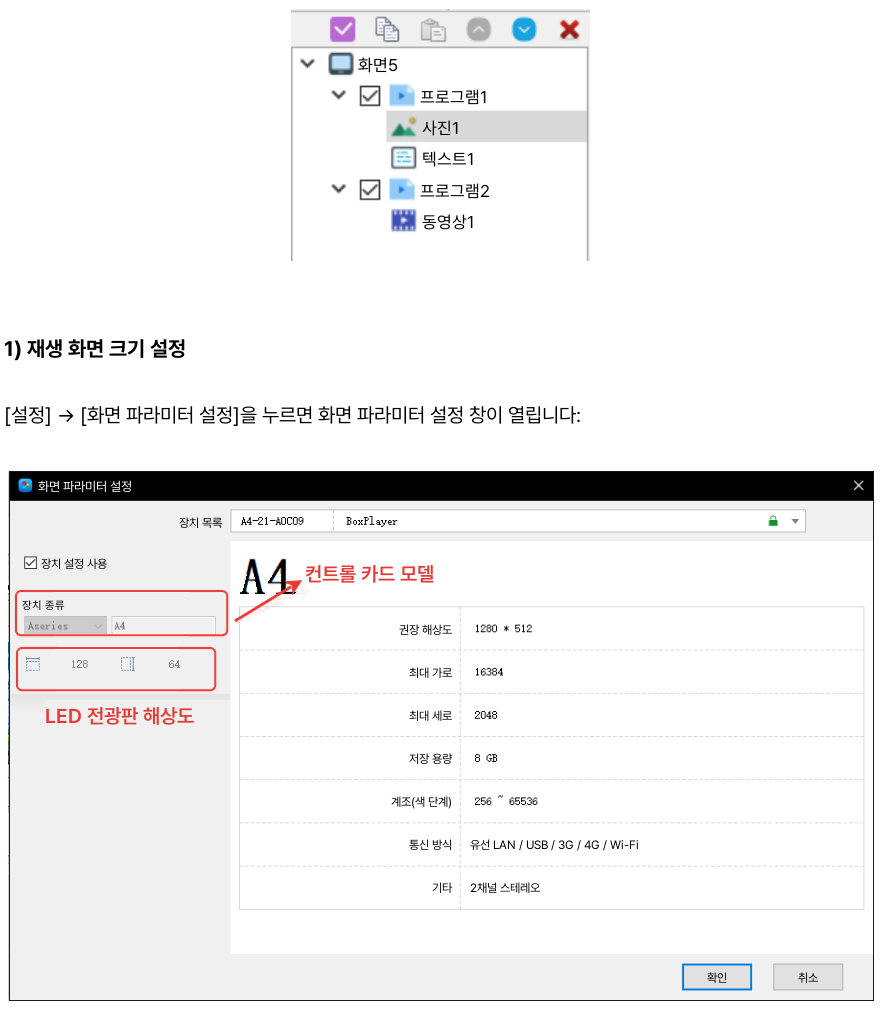
[설정] → [화면 설정] 창. '하드웨어 설정 사용' 체크
4. 내용을 넣을 칸(영역) 크기를 맞춥니다
글자나 사진을 넣는 칸을 ‘영역’이라고 합니다. 영역은 미리보기 화면에서 마우스로 끌어서 늘리거나, 오른쪽 속성 칸에 X·Y(시작 위치)와 너비·높이를 숫자로 넣어 맞춥니다.
화면 전체를 쓰려면 X 0, Y 0, 너비·높이는 화면 크기와 같게 넣으시면 됩니다.
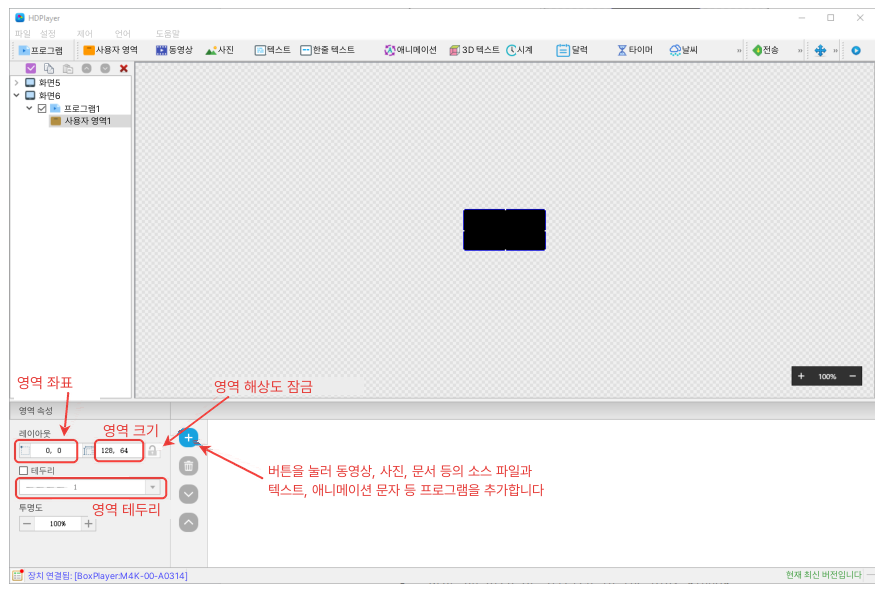
영역 위치(X·Y)와 너비·높이 넣는 곳
5. 저장하고 전광판으로 보냅니다
[파일] → [저장] (단축키 Ctrl+S)으로 저장한 뒤 [보내기]를 누르면 전광판에 나옵니다.
이럴 땐 직접 고치지 말고 연락 주세요
- 화면에 줄무늬, 깨진 글자, 엉뚱한 색이 나올 때
- 일부 칸만 밀리거나 겹쳐 보일 때
- ‘하드웨어 설정’ 메뉴에서 비밀번호를 물어볼 때
이건 전광판 속 모듈(LED 판)을 맞추는 설정 문제입니다. 잘못 바꾸면 화면 전체가 깨질 수 있어서 샤인라이트가 원격으로 맞춰 드립니다. 1666-1548로 전화 주시거나 원격지원 페이지를 열어 주세요.
자주 묻는 질문
Q. 컴퓨터를 바꿨더니 화면 크기가 달라졌어요.
새 컴퓨터의 HDPlayer에서 위 3번(화면 설정 → ‘하드웨어 설정 사용’ 체크)만 다시 해 주시면 됩니다. 예전 컴퓨터에서 [파일] → [다른 이름으로 저장]으로 받아 둔 파일이 있으면 그대로 열어 써도 됩니다.
Q. 우리 전광판 크기(점 개수)를 모르겠어요.
‘하드웨어 설정 사용’에 체크하면 저절로 나옵니다. 그래도 모르시면 설치 때 드린 작업 기록에 적혀 있으니 전화 주세요.
Q. 화면을 반으로 나눠 위엔 글자, 아래엔 사진을 넣을 수 있나요?
네. 영역을 두 개 만들어 위·아래로 배치하면 됩니다. 글자 넣는 법과 사진·동영상 넣는 법을 참고하세요.
(주)샤인라이트는 2014년부터 학교·관공서 LED전광판을 설치하고, 설치 뒤 사용법 안내와 원격 점검까지 끝까지 책임지는 회사입니다. 사용하다 막히면 언제든 1666-1548로 연락 주세요.