
전광판 글자 바꾸는 법, 흐르는 글자 만들기 (HDPlayer)
한눈에 보기
문구 몇 줄은 [글자] (여러 줄), 옆으로 흘러가는 안내는 [한 줄 글자]를 쓰시면 됩니다. 글을 고친 뒤 전광판으로 보내기를 눌러야 실제 전광판에 바뀝니다.
가장 많이 쓰시는 “문구 바꾸기”를 정리했습니다.
메뉴 이름은 HDPlayer 버전에 따라 조금 다를 수 있습니다. 화면이 다르게 보이면 1666-1548로 전화 주세요.
어떤 글자 칸을 쓸까요?
| 글자 칸 | 이럴 때 | 예시 |
|---|---|---|
| 글자(여러 줄) | 두세 줄짜리 안내·축하 문구 | “○○초등학교 입학을 축하합니다” |
| 한 줄 글자 | 옆으로 흘러가는 긴 안내 | “내일은 단축 수업입니다. 하교 시간은…” |
| 움직이는 글자 | 눈에 띄는 짧은 제목 | “환영합니다” |
| 3D 글자 | 사진 위에 얹는 입체 제목 | 행사 사진 위 행사 이름 |
| 네온 | 테두리가 빛나는 장식 글자 | 축제·행사 |
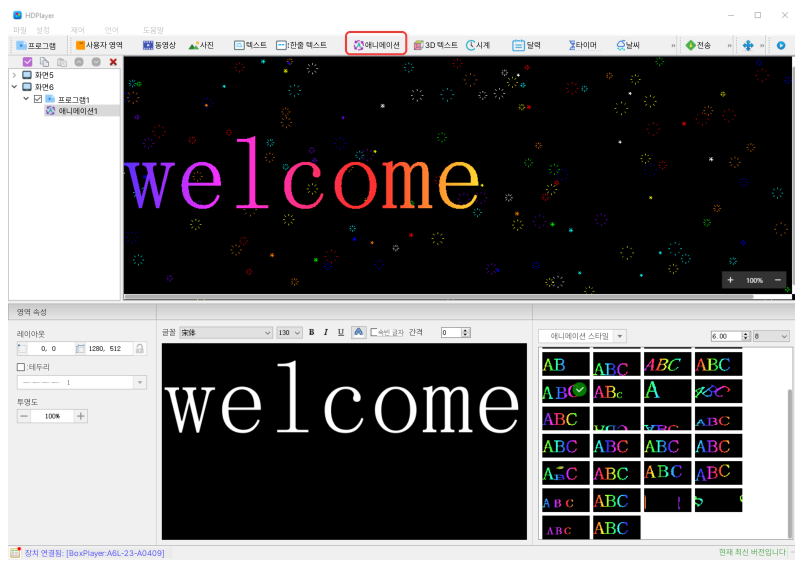
움직이는 글자 예
여러 줄 글자 넣기
- 프로그램을 고른 뒤 도구 줄의 [글자]를 누릅니다.
- 글을 쓰고 글꼴·크기·색을 정합니다. 한글·워드·TXT 파일에서 글을 불러올 수도 있습니다.
- 오른쪽 속성에서 나타나는 효과(40가지 정도), 속도, 머무는 시간을 정합니다.
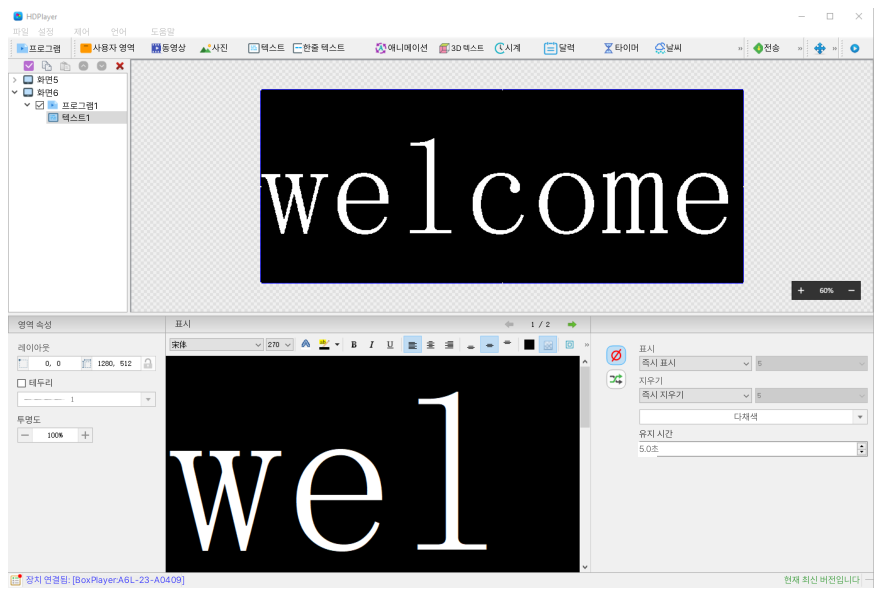
[글자] 넣기와 속성
옆으로 흐르는 한 줄 글자
- 도구 줄의 [한 줄 글자]를 누릅니다.
- 속성에서 ‘연속 이동’을 고르면 글자가 끊기지 않고 옆으로 흘러갑니다.
- 왼쪽·오른쪽 방향, 속도, 몇 번 돌릴지, 앞뒤를 이어 붙일지를 정합니다.
긴 공지는 한 줄 글자가 읽기 편합니다. 다만 너무 빠르면 못 읽으니 미리보기로 속도를 꼭 확인하세요.
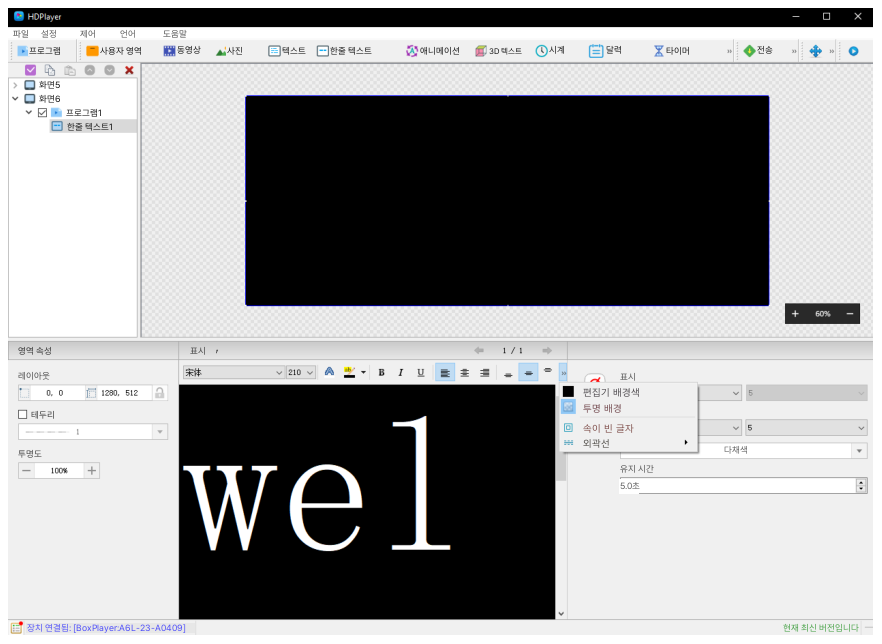
[한 줄 글자] 속성(연속 이동)
잘 보이는 문구 쓰는 요령
- 한 화면에 한 가지 말만 하세요. 여러 내용은 프로그램을 나눠 차례로 보여 주는 게 좋습니다.
- 멀리서 보는 전광판은 굵은 글꼴, 큰 글자, 짙은 바탕에 밝은 글자가 잘 보입니다.
- 실외 전광판은 낮에 빨강·파랑보다 흰색·노랑이 잘 보입니다.
자주 묻는 질문
Q. 글자를 바꿨는데 전광판은 그대로예요.
HDPlayer에서 고친 것은 컴퓨터에만 저장됩니다. 전광판으로 보내기를 눌러야 바뀝니다.
Q. 글자가 잘려서 나와요.
글자 칸이 화면보다 크거나 글자가 칸보다 큽니다. 칸 크기를 화면에 맞추거나 글자 크기를 줄여 주세요. 화면 크기가 의심되면 화면 크기 맞추는 법을 보세요.
Q. 글자를 소리로 읽어 주는 기능도 있나요?
음성 방송 기능이 있지만 중국어·영어만 되고 별도 활성화 코드가 필요해서 국내에서는 권하지 않습니다.
(주)샤인라이트는 2014년부터 학교·관공서 LED전광판을 설치하고, 설치 뒤 사용법 안내와 원격 점검까지 끝까지 책임지는 회사입니다. 사용하다 막히면 언제든 1666-1548로 연락 주세요.